מדריך
לוח גזירים מאוחד והיסטוריה
בדרך כלל ב-Linux, צריך Ctrl + Shift + C/V כדי להעתיק ולהדביק בטרמינל ו-Ctrl + C/V כדי לעשות את זה בכל מקום אחר. קשה להתרגל לזה לכל מי שלא נולד וגדל על Linux! כך גם המעבר מ-super ל-ctrl, אם אתם מגיעים מה-Mac.
Omarchy מתמודדת עם שתי הבעיות בעזרת מקשי קיצור מאוחדים ללוח הגזירים שעובדים (כמעט) בכל מקום. הם:
| מקש קיצור | פעולה |
|---|---|
| Super + A | בחירת הכול |
| Super + C | העתקה |
| Super + X | גזירה |
| Super + V | הדבקה |
| Super + Ctrl + V | היסטוריית לוח הגזירים |
שימו לב שרוב סביבות ההרצה של agents ישתמשו ב-Ctrl + V להדבקת תמונות, אבל ב-Super + V להדבקת טקסט.
השתמשו ב-Super + A, ואז ב-Super + C כדי להעתיק הכול בשדה טקסט נבחר או באפליקציה אחרת שתומכת ב-Ctrl + A. בטרמינל, Ctrl + A עובר לתחילת שורת הפקודה במקום לבחור את הטקסט שלה.
היסטוריית לוח הגזירים
היסטוריית לוח הגזירים מסופקת על ידי מעטפת Omarchy ועובדת גם לטקסט וגם לתמונות. מפעילים אותה עם Super + Ctrl + V, בוחרים את הרשומה הרצויה עם return, ואז היא תונח בלוח הגזירים ותהיה מוכנה להדבקה עם Super + V.
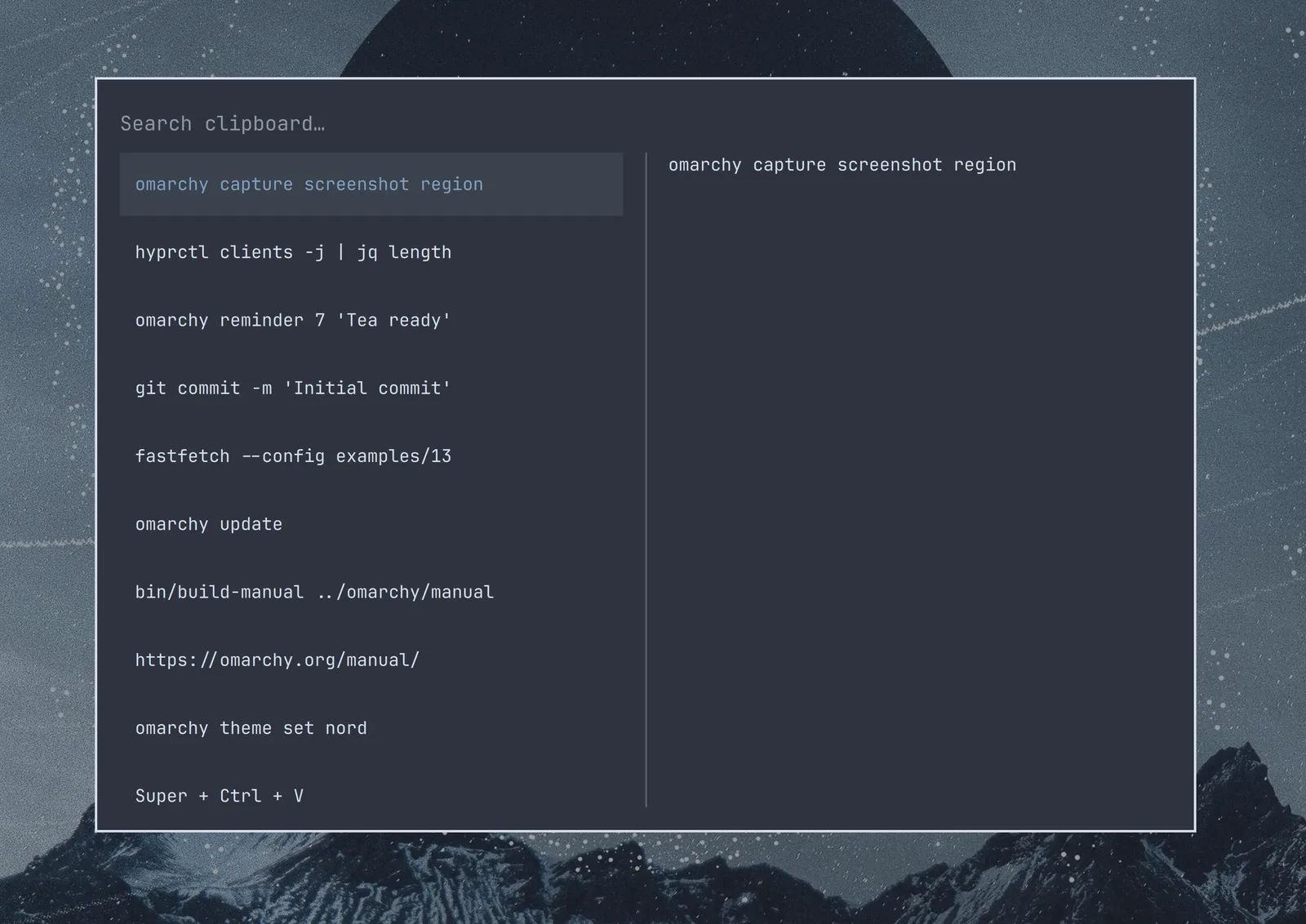
אפשר גם לחפש בהיסטוריה פשוט על ידי התחלת הקלדה: