מדריך
משחקים
Omarchy אינה מיועדת רק ל_פְרוֹדוּקְטִיבִיוּת_, היא גם מיועדת להנאה, ומה יותר מהנה ממשחקים? Omarchy מגיעה עם חבילה שלמה של אפשרויות משחק - Steam ו-RetroArch למשחק מקומי ורטרו, Battle.net, Lutris ו-Heroic לחנויות שאינן Steam, Moonlight להזרמת PC, Xbox Cloud Gaming + NVIDIA GeForce NOW לענן, בנוסף ל-Minecraft הנצחי.
בזכות העבודה המדהימה של Valve על שכבת התאימות proton, יש כיום עשרות אלפי משחקים מודרניים ניתנים למשחק ב-Linux. אה, וידעתם שה-Steam Deck מריץ בפועל את Arch!
כל מתקיני המשחקים נמצאים תחת התקנה > משחקים בתפריט Omarchy (Super + Space). אם אי פעם תרצו לבטל אחד, השתמשו ב_הסרה > משחקים_.
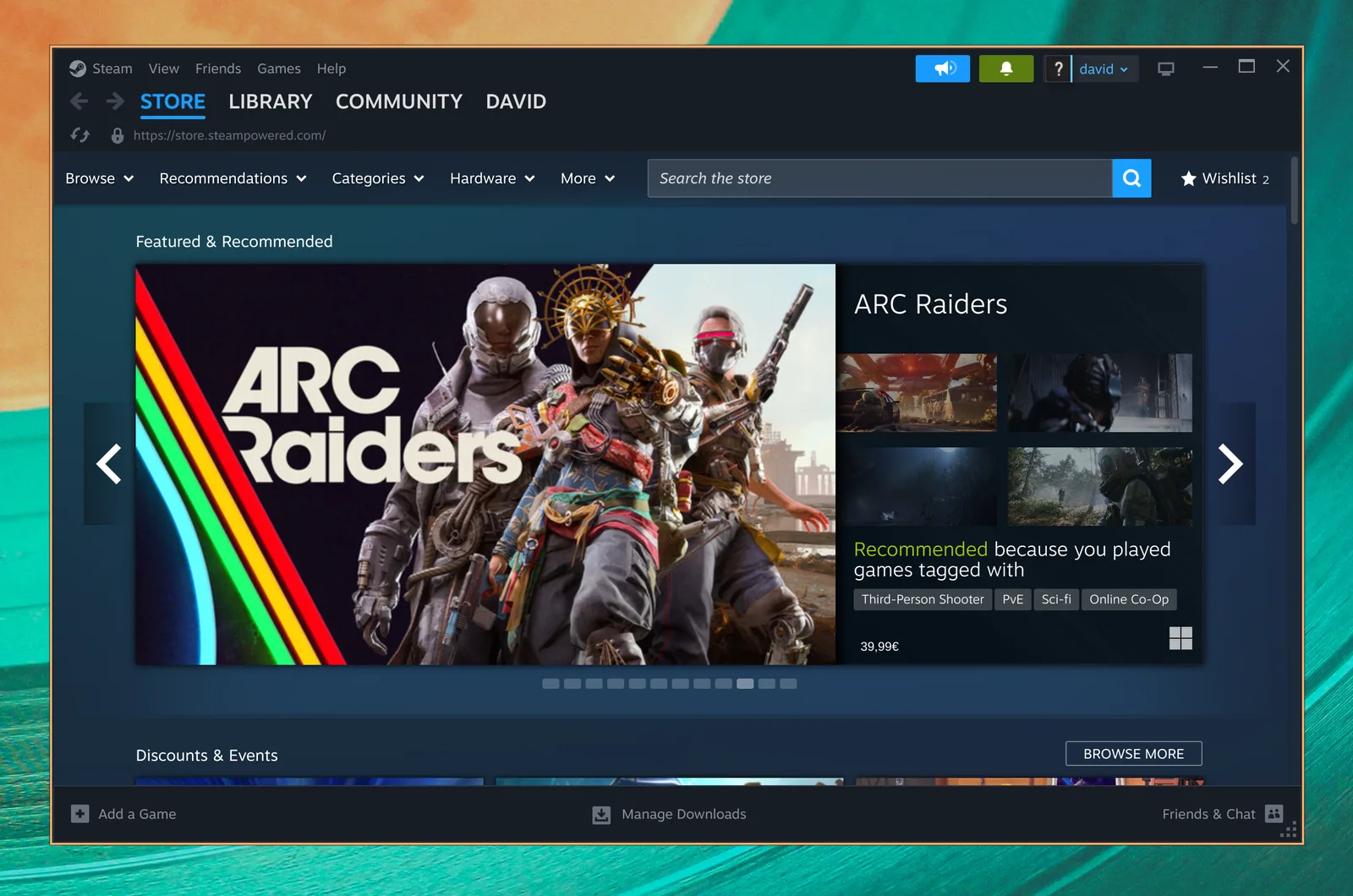
Steam
התקינו את Steam על ידי בחירת התקנה > משחקים > Steam מתפריט Omarchy (Super + Space).
לאחר שהתקנתם אותו, תוכלו להפעיל את Steam עם Super + Space.
שימו לב ש-Steam עלול לקחת 10-20 שניות להפעלה, והוא אינו עומד לספק שום משוב חזותי שהוא נטען.
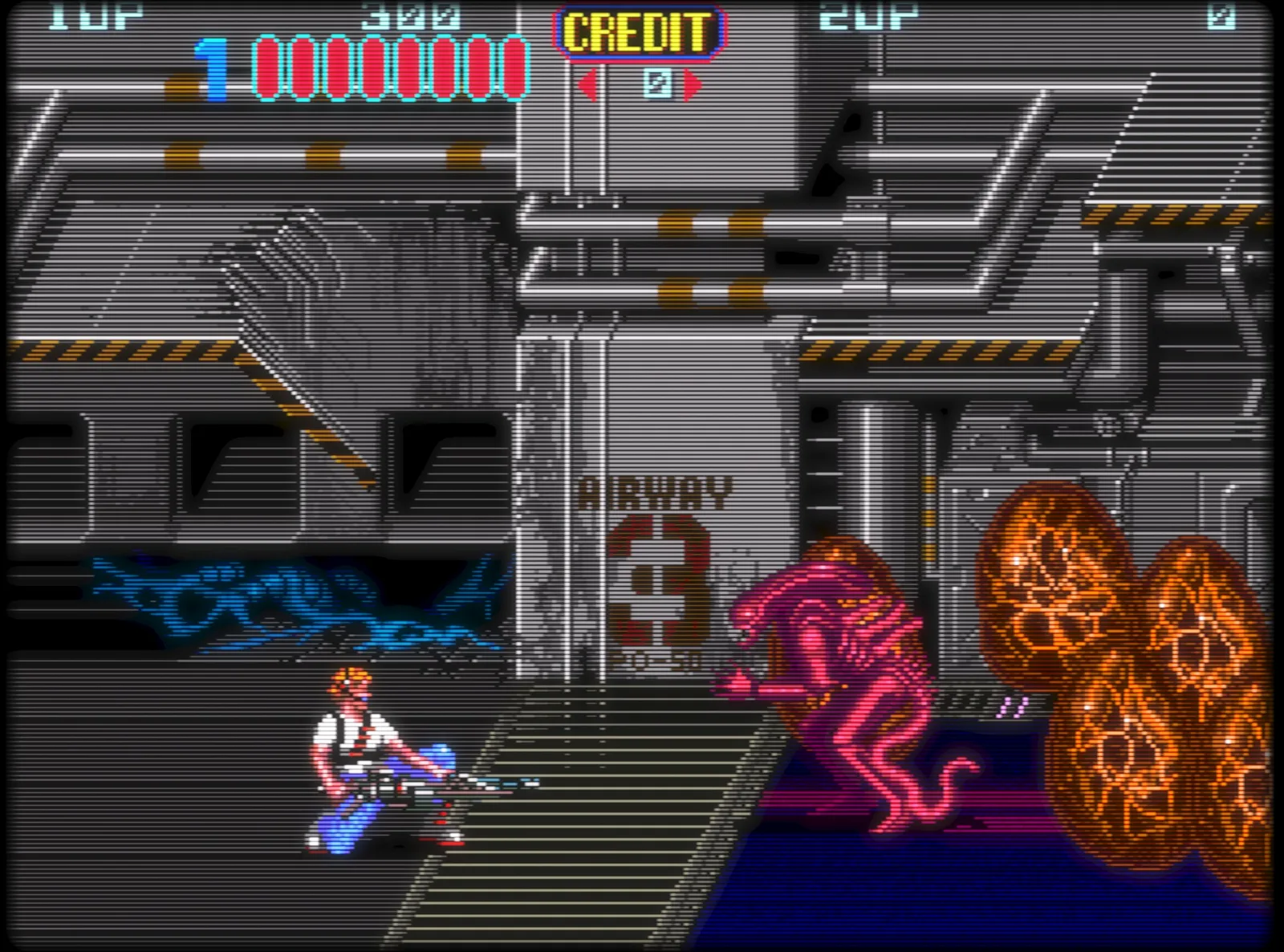
RetroArch
התקינו את RetroArch על ידי בחירת התקנה > משחקים > RetroArch מתפריט Omarchy (Super + Space). הוא מגיע עם הסט המלא של ליבות libretro, כך שכל המערכות הקלאסיות מכוסות.
RetroArch מוגדר מראש במלואו עם שיידר CRT Royale היפהפה למראה הרטרו המושלם ההוא.
כדי להתחיל:
- השליכו את קבצי ה-BIOS שלכם לתוך
~/Games/biosואת ה-ROMs שלכם לתוך~/Games/roms. - הפעילו את RetroArch עם
Super + Spaceוהקלדתretro. - סרקו את ספריית
~/Games/romsואתם מוכנים לשחק.
תוכלו גם לתת למשחק אהוב ערך משלו במפעיל האפליקציות עם התקנה > משחקים > משגר משחקי RetroArch, המאפשר לכם לבחור ליבה ו-ROM, ולקפוץ ישירות למשחק מ-Super + Space.
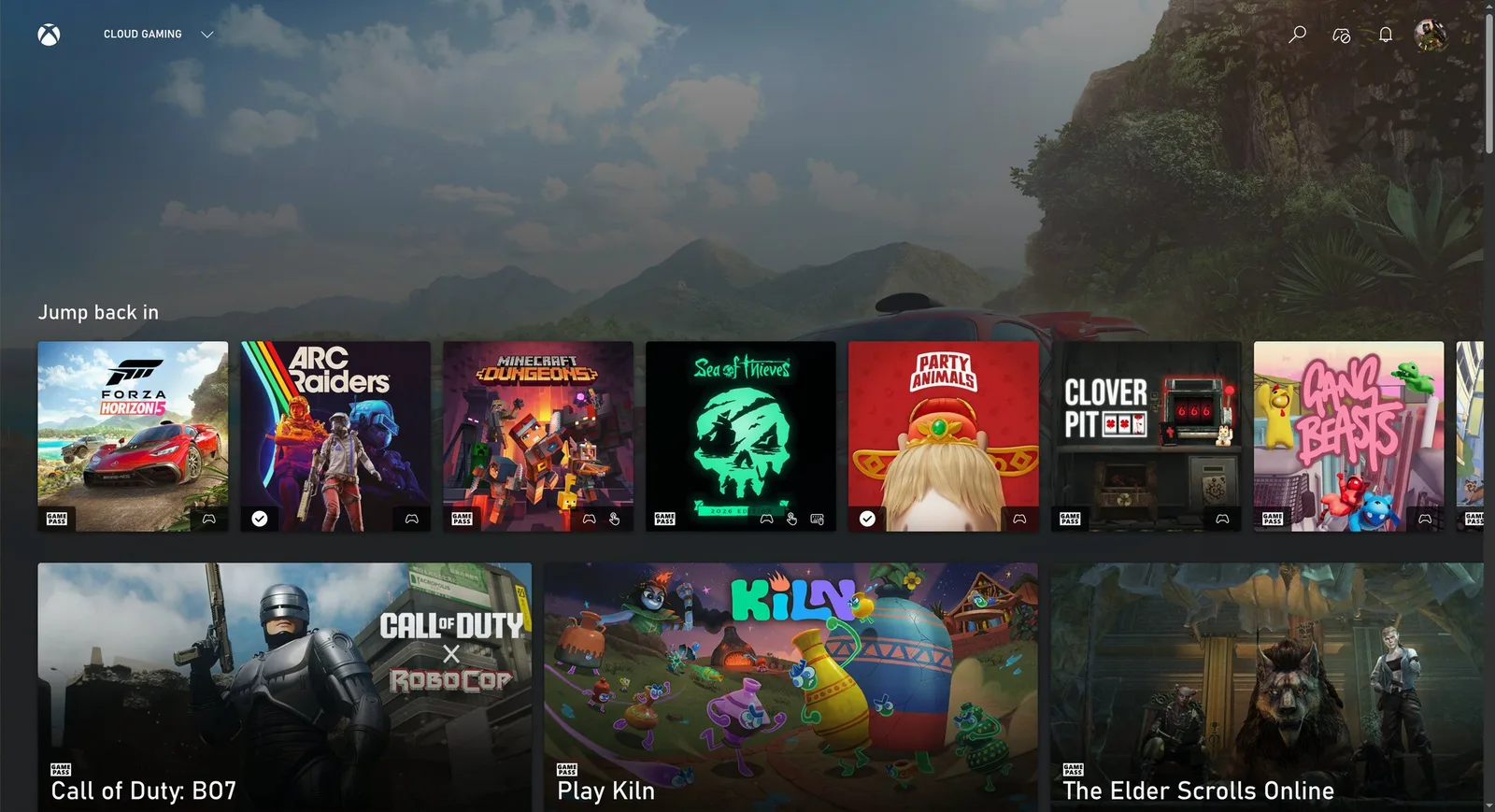
Xbox Cloud Gaming
התקינו את אפליקציית הרשת Xbox Cloud Gaming על ידי בחירת התקנה > משחקים > Xbox Cloud Gaming מתפריט Omarchy (Super + Space). זו “רק” אפליקציית רשת עבור השירות, אבל היא מהירה להפעלה ופועלת נהדר ב-1080p.
אם כבר יש לכם Xbox Game Pass, זו דרך מוצקה לשחק ב-Fortnite ובכותרות אחרות שאינכם יכולים להפעיל באופן מקומי ב-Linux.
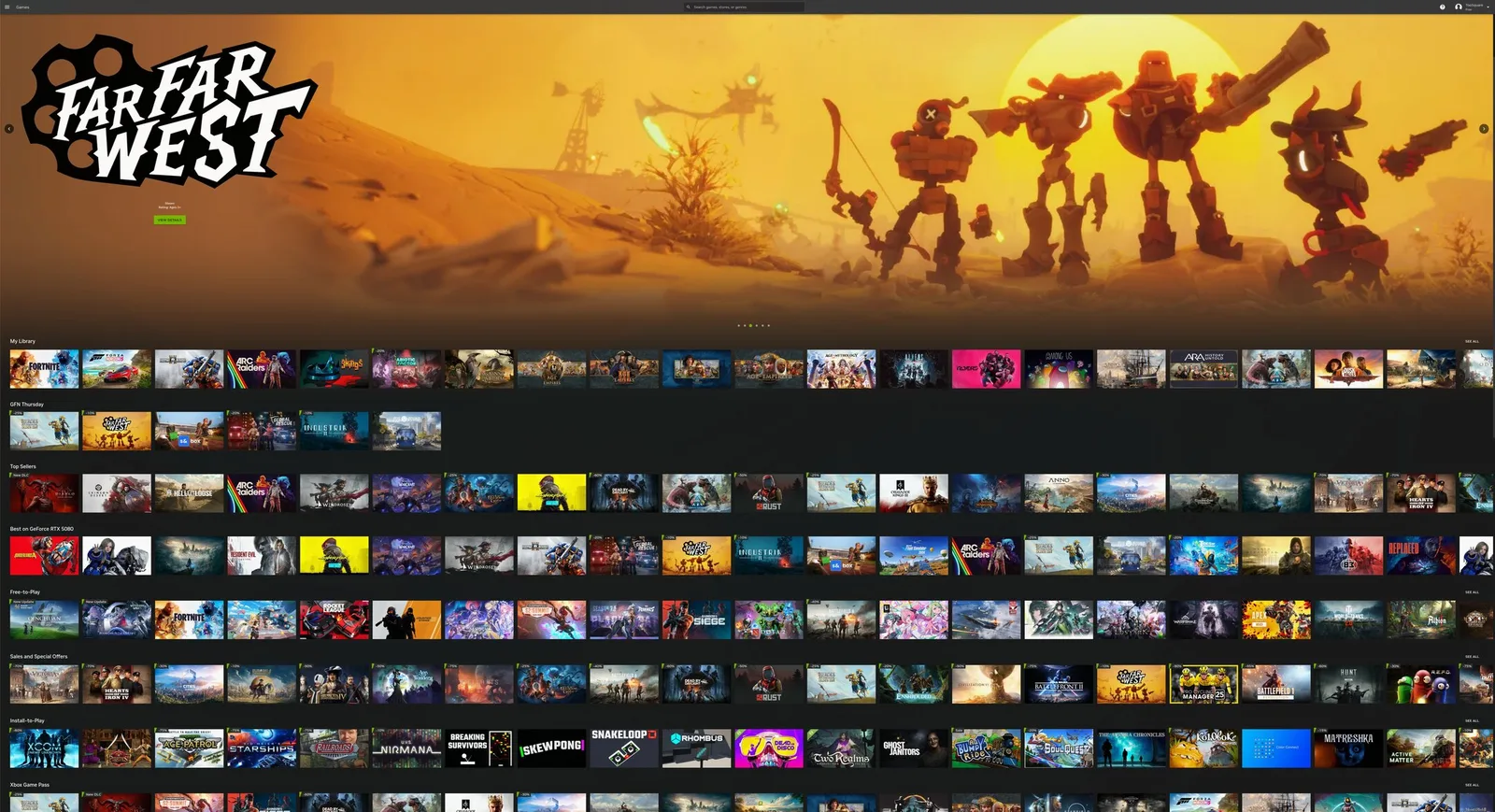
NVIDIA GeForce Now
התקינו את שירות משחקי הענן NVIDIA GeForce NOW על ידי בחירת התקנה > משחקים > NVIDIA GeForce NOW מתפריט Omarchy (Super + Space). עוד דרך מצוינת לשחק בכותרות שאינן זמינות באופן מקומי ב-Linux.
Minecraft
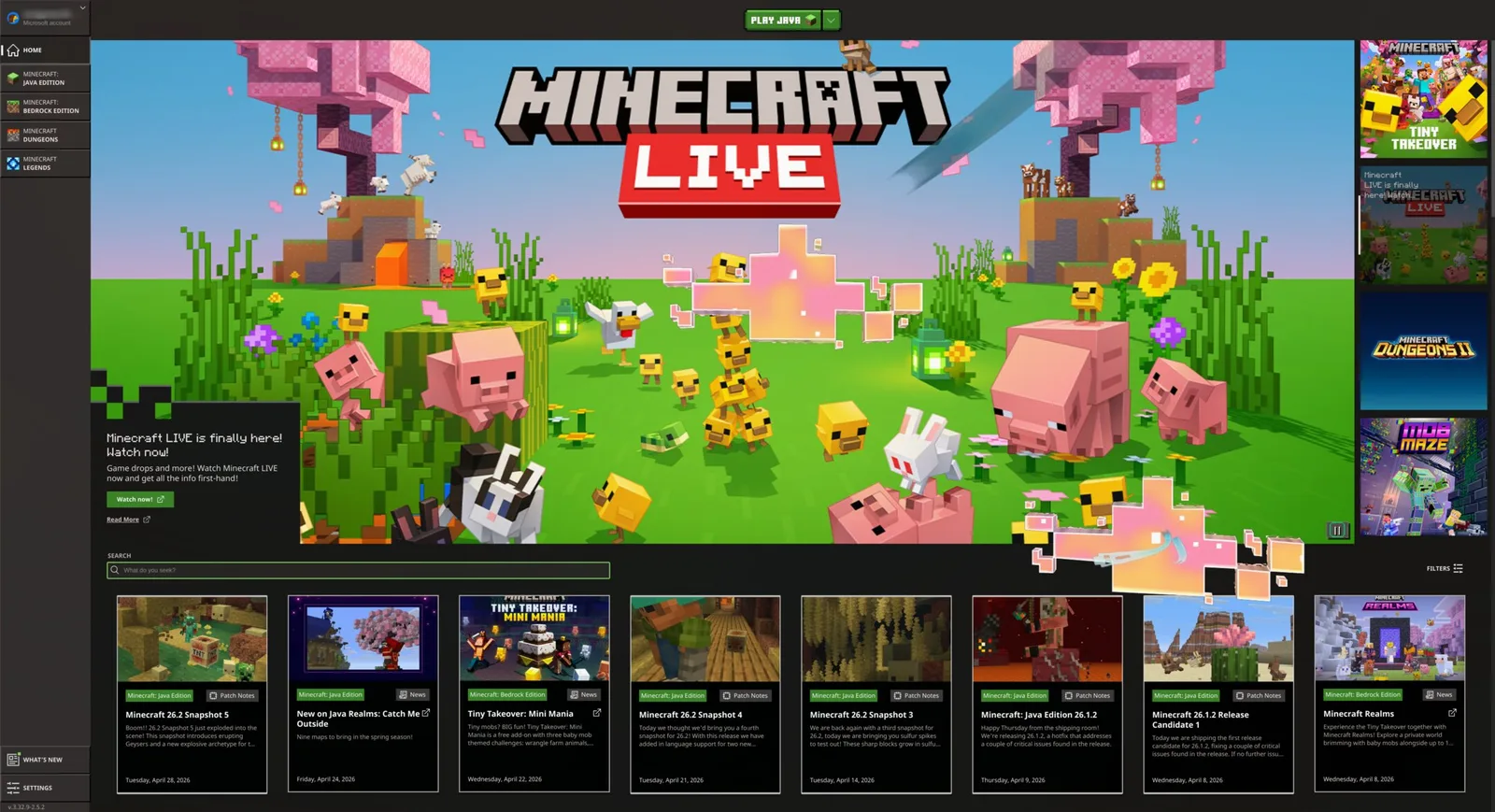
התקינו את Minecraft על ידי בחירת התקנה > משחקים > Minecraft מתפריט Omarchy (Super + Space).
כמו Steam, שימו לב שעלול לקחת זמן לאחר כניסה או הפעלה עד שהמסך הבא יופיע, ולא תקבלו שום משוב בזמן שאתם ממתינים.
בקרי Xbox
התקינו תמיכה בבקרי Xbox ב-Bluetooth על ידי בחירת התקנה > משחקים > בקרי Xbox מתפריט Omarchy (Super + Space). שייכו את הבקרים דרך Bluetooth (Super + Ctrl + B) והם יעבדו בכל המשחקים שלכם. אינכם זקוקים לכך אם אתם פשוט מחברים את הבקר שלכם בכבל USB-C.
Moonlight (הזרמת משחקים מ-PC)
לקוח Moonlight מגיע מותקן מראש עם Omarchy, כך שתוכלו להזרים משחקים מ-PC עם Windows המריץ את Sunshine מיד. הפעילו את Moonlight דרך Super + Space.
אם הן מכונת Omarchy שלכם והן מחשב המשחקים המרוחק מחוברים בכבל, החוויה אינה ניתנת להבחנה ממשחק מקומי. הגביהו את הרזולוציה למקורית, הגדירו את הרענון ל-120Hz, ומקסימו את קצב הסיביות - זו הדרך הטובה ביותר לשחק ביריות תחרותיות כמו Fortnite ב-Linux.
תוכלו גם להפוך מכונת Omarchy למארחת על ידי הרצת omarchy install service sunshine, המתקינה את Sunshine ופותחת את פורטי ההזרמה של Moonlight עבור ה-LAN ו-Tailscale שלכם.
Battle.net
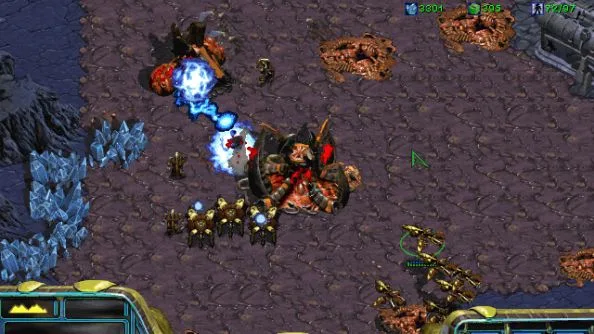
התקינו את Battle.net על ידי בחירת התקנה > משחקים > Battle.net מתפריט Omarchy (Super + Space). זה נותן לכם כותרות כמו Diablo, Starcraft ו-World of Warcraft כהתקנה עצמאית הפועלת תחת GE-Proton - ללא צורך ב-Steam, Lutris או Heroic.
Lutris (משחקי Windows)
התקינו את Lutris על ידי בחירת התקנה > משחקים > Lutris מתפריט Omarchy (Super + Space). Lutris היא הדרך לשחק במשחקי Windows מחנויות כמו EA ו-Ubisoft Connect שאין להן מתקין משלהן לעיל.
ההתקנה קצת מקרטעת ונראית כאילו דבר אינו קורה לעיתים - פשוט היו סבלניים, היא עובדת ברקע.
Heroic Launcher (Epic Games)
התקינו את Heroic Launcher על ידי בחירת התקנה > משחקים > Heroic (Epic Games) מתפריט Omarchy (Super + Space). Heroic מאפשר לכם להפעיל כותרות Epic Games, כמו OddSparks, שאינן מסתמכות על אנטי-צ’יט - בנוסף למשחקים מ-GOG ומ-Amazon Prime Gaming. למרבה הצער, זה אומר ללא Fortnite וללא Rocket League - עד שטים סוויני יגיע ל-Linux, זה הכי קרוב שאפשר.
כמו Lutris, הוא עלול להרגיש איטי ומקרטע בזמן התקנת משחקים. תנו לו זמן.