מדריך
מיתוג
Omarchy מאפשר לך להגדיר לוגו של חברה או תמונה אישית משלך הן לפתיחת האתחול, הן לשומר המסך והן למסך האודות.
פתיחת האתחול
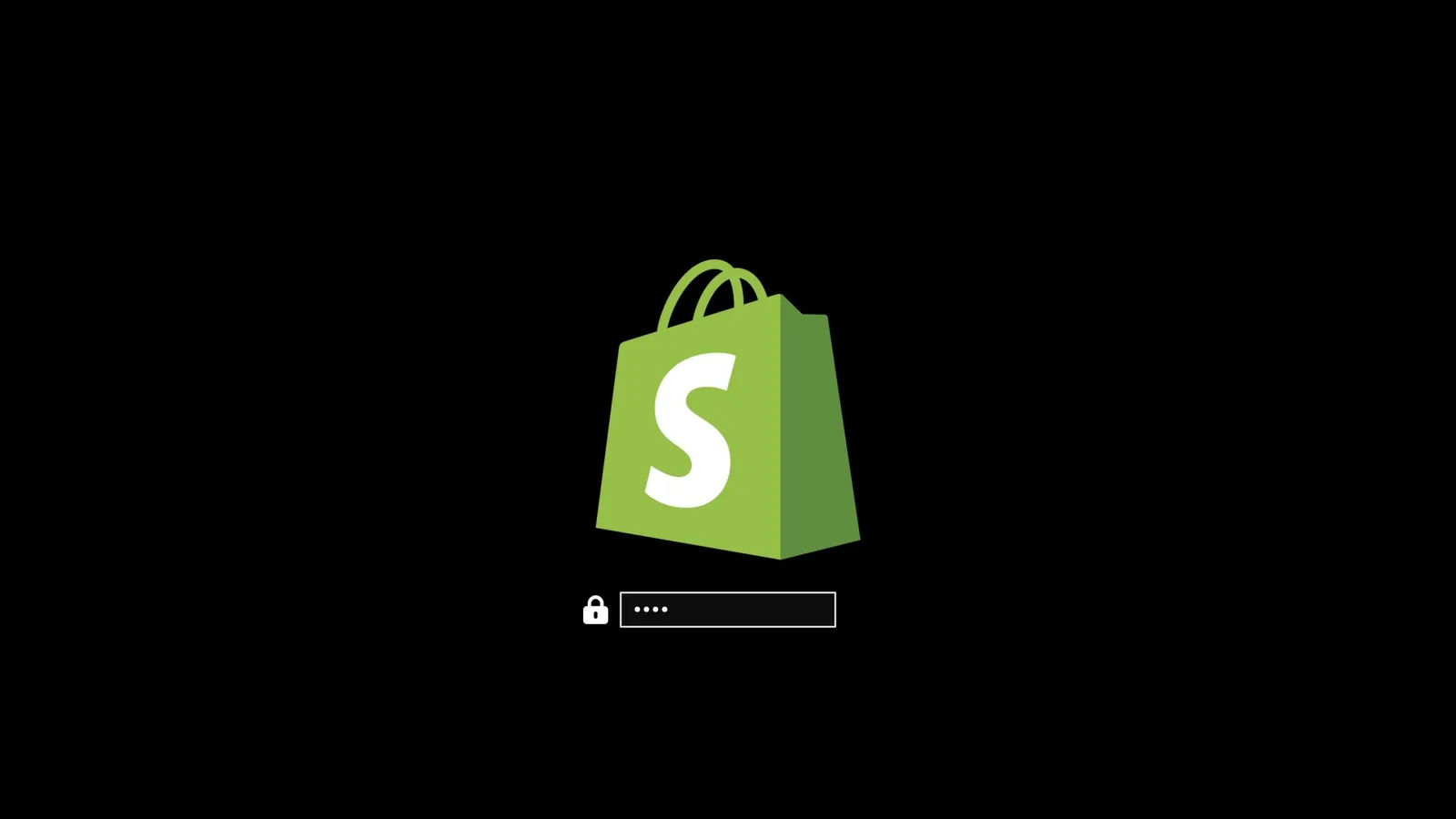
אפשר להשתמש ב-omarchy plymouth preview כדי לראות איך הלוגו והצבעים המותאמים אישית שלך ייראו. הוא מקבל צבע רקע, צבע טקסט, קובץ png של לוגו, ונתיב לתמונת התצוגה המקדימה:
omarchy plymouth preview '#1d2021' '#ebdbb2' logo.png preview.png
לאחר מכן החל את ההגדרה עם omarchy plymouth set '#1d2021' '#ebdbb2' logo.png, שייתן גם למסך ההתחברות של SDDM את אותם הצבעים והלוגו. אם תרצה לחזור למצב הקודם, אפשר להשתמש ב-omarchy plymouth reset.
שומר מסך
אפשר לשנות את הלוגו המשמש את שומר המסך תחת מראה > מיתוג > שומר מסך. זהו לוגו ASCII, אז אפשר לערוך את הטקסט ישירות, אבל אפשר גם לתת לו תמונת png או svg, ואנחנו נמיר אותה ל-ASCII. זה נראה ממש מגניב.
יש שלוש רשומות בתפריט הזה:
- עריכת טקסט פותחת את
~/.config/omarchy/branding/screensaver.txtבעורך שלך. הקלד או הדבק מה שבא לך - אמנות ASCII, השם שלך, מילה גסה. שמור וצא, ושומר המסך יופעל מיד כדי שתוכל לראות אותו. - הגדרה מתמונה פותחת בורר קבצים עבור png או svg, ממירה אותה ל-ASCII, ומראה לך את התוצאה. לוגואים עם צללית ברורה עובדים הרבה יותר טוב מתמונות.
- שחזור ברירת המחדל מחזירה את הלוגו של Omarchy.
מסך אודות
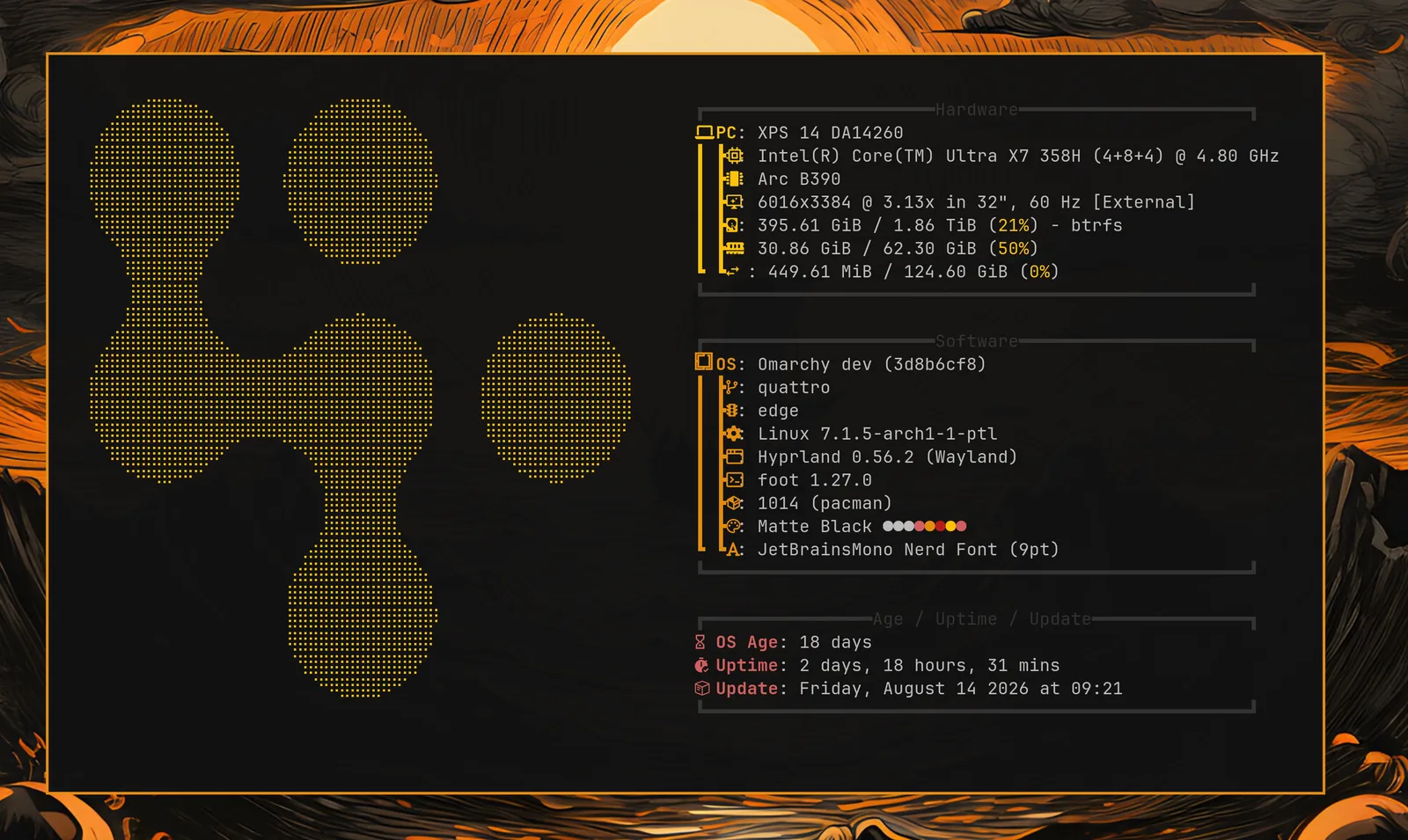
אותן שלוש אפשרויות נמצאות תחת מראה > מיתוג > אודות עבור מסך ה_אודות_ שמקבלים מתפריט Omarchy, והן פועלות בצורה זהה - הקובץ הוא ~/.config/omarchy/branding/about.txt, וחלון האודות קופץ לאחר כל שינוי. אמנות האודות מומרת לגודל קטן יותר מזו של שומר המסך, מכיוון שהיא צריכה להתאים בתוך חלון ולא למלא את כל התצוגה שלך.
בזמן שהחלון פתוח, נצנוץ של ירוק חולף באלכסון על פני האמנות מדי כמה שניות ואז מותיר אותה שוב ללא תנועה. גם האמנות שלך מקבלת את זה, כל עוד כל תו בה הוא ברוחב של עמודה אחת - כל מה ש_הגדרה מתמונה_ מפיקה הוא כזה. אמנות הבנויה מאימוג’י או מתווים ברוחב כפול נשארת ללא תנועה במקום זאת, וכך גם המסך אם אתה מחזיק תצורת fastfetch משלך: לוגו ללא תנועה במקרים האלה הוא האנימציה שמפנה את הדרך ולא כשל, מכיוון שהחלקת נצנוץ על פניהם הייתה ממקמת את שאר השורה במקום הלא נכון.
המרת תמונות בעצמך
שתי האפשרויות של הגדרה מתמונה פשוט קוראות ל-omarchy transcode ascii, שאפשר להריץ ישירות אם רוצים שליטה על ההמרה:
omarchy transcode ascii ~/logo.svg ~/.config/omarchy/branding/screensaver.txt --width 100
הוא מקבל --width ו---height בעמודות ושורות של מסוף, --mode של braille (ברירת המחדל, והרבה יותר עדין) או block, אחוז --threshold להחלטה אילו פיקסלים נחשבים חלק מהלוגו, ו---invert למקרה שהלוגו שלך בהיר על רקע כהה. אם המרה יוצאת ככתם, הסף הוא בדרך כלל הידית שצריך לסובב.
מילים במקום לוגו
omarchy ascii מצייר טקסט ב-Delta Corps Priest 1, גופן ה-FIGlet שבו מצוירת גם חותמת המילה של Omarchy עצמה, כך ששומר מסך יכול לומר משהו במקום להראות תמונה:
omarchy ascii "Back in five" > ~/.config/omarchy/branding/screensaver.txt
הוא מקבל את הטקסט כארגומנטים, או קורא אותו מצינור כאשר לא ניתנים לו כאלה. הגופן כולל אותיות ורווחים בלבד - הוא צויר ללא ספרות או סימני פיסוק - כך שכל דבר אחר מושמט ומצוין בשמו ב-stderr במקום להיבלע בשקט.