מדריך
התקנת Dual Boot
ניתן להתקין את Omarchy על מחיצה בודדת לצד Windows או התקנות אחרות.
שיטת התקנה זו עדיין כוללת הצפנת LUKS למחיצה כברירת מחדל, כך שבפועל היא אינה שונה מהתקנה על כל הכונן ופשוט דורשת שיהיה מקום פנוי זמין בדיסק.
פינוי מקום ב-Windows
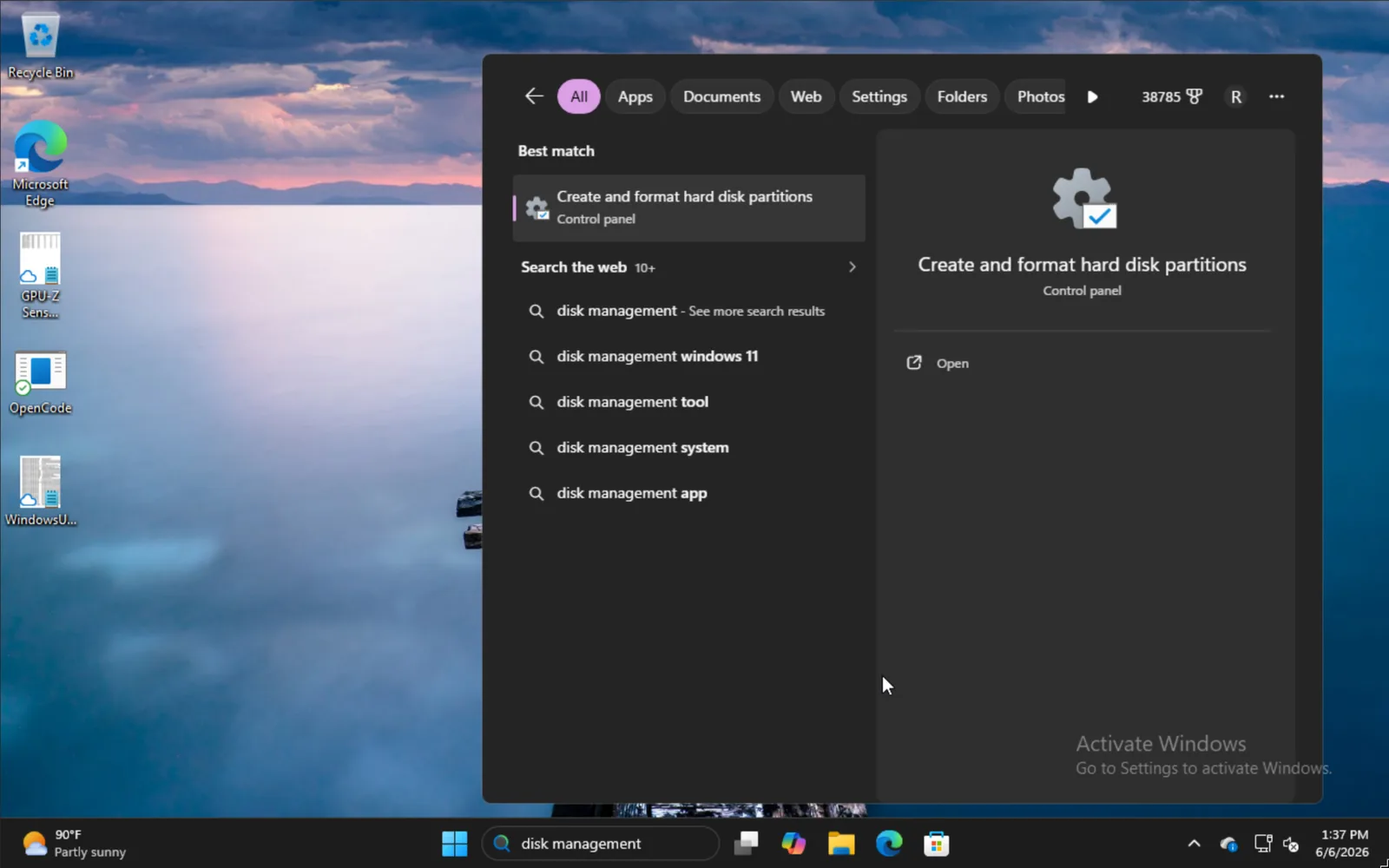
כדי להתקין לצד Windows, הקלידו disk management בתפריט ההתחלה ובחרו באפשרות Create and format hard disk partitions.
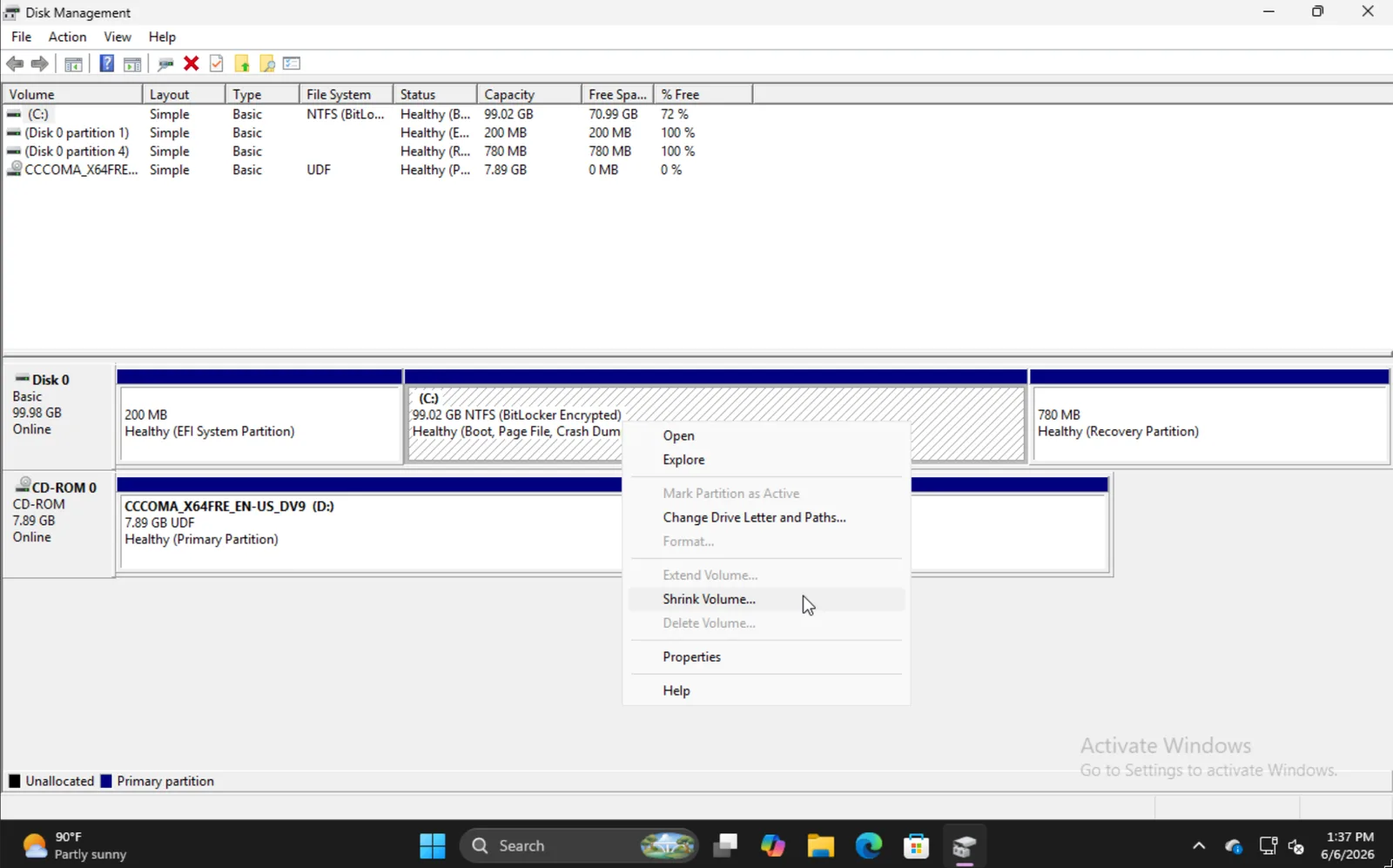
מצאו את המחיצה המתאימה, לחצו עליה לחיצה ימנית, ובחרו Shrink Volume.
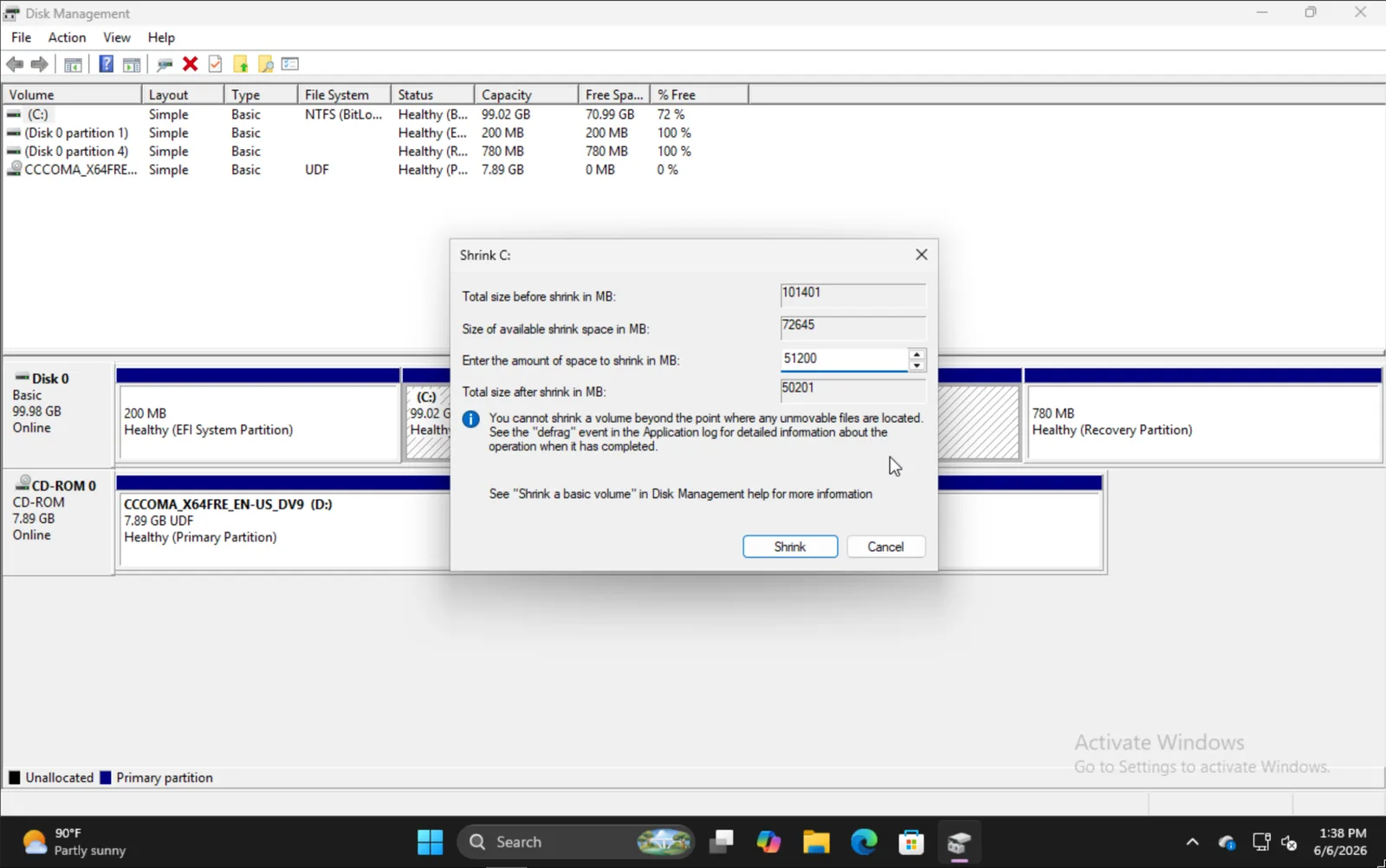
הזינו את הכמות שברצונכם לכווץ בה את הנפח. שימו לב שזה יהיה הגודל של התקנת Omarchy העתידית שלכם, כולל מחיצת האתחול.
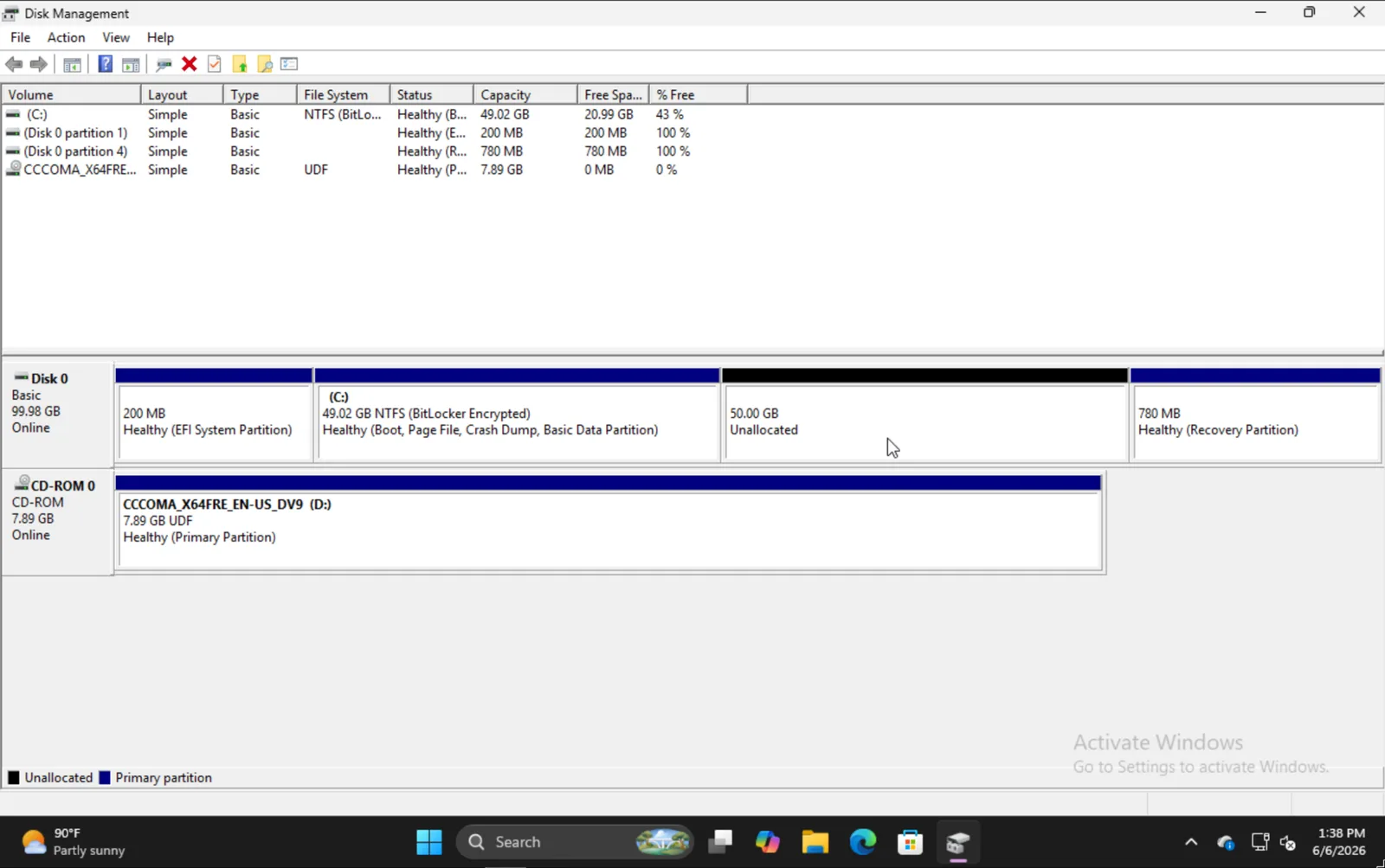
כשתסיימו, אתם אמורים לראות משהו כזה, שבו מקטע ה-50GB הוא המקום שבו נתקין את Omarchy בדוגמה זו.
התקנת Omarchy
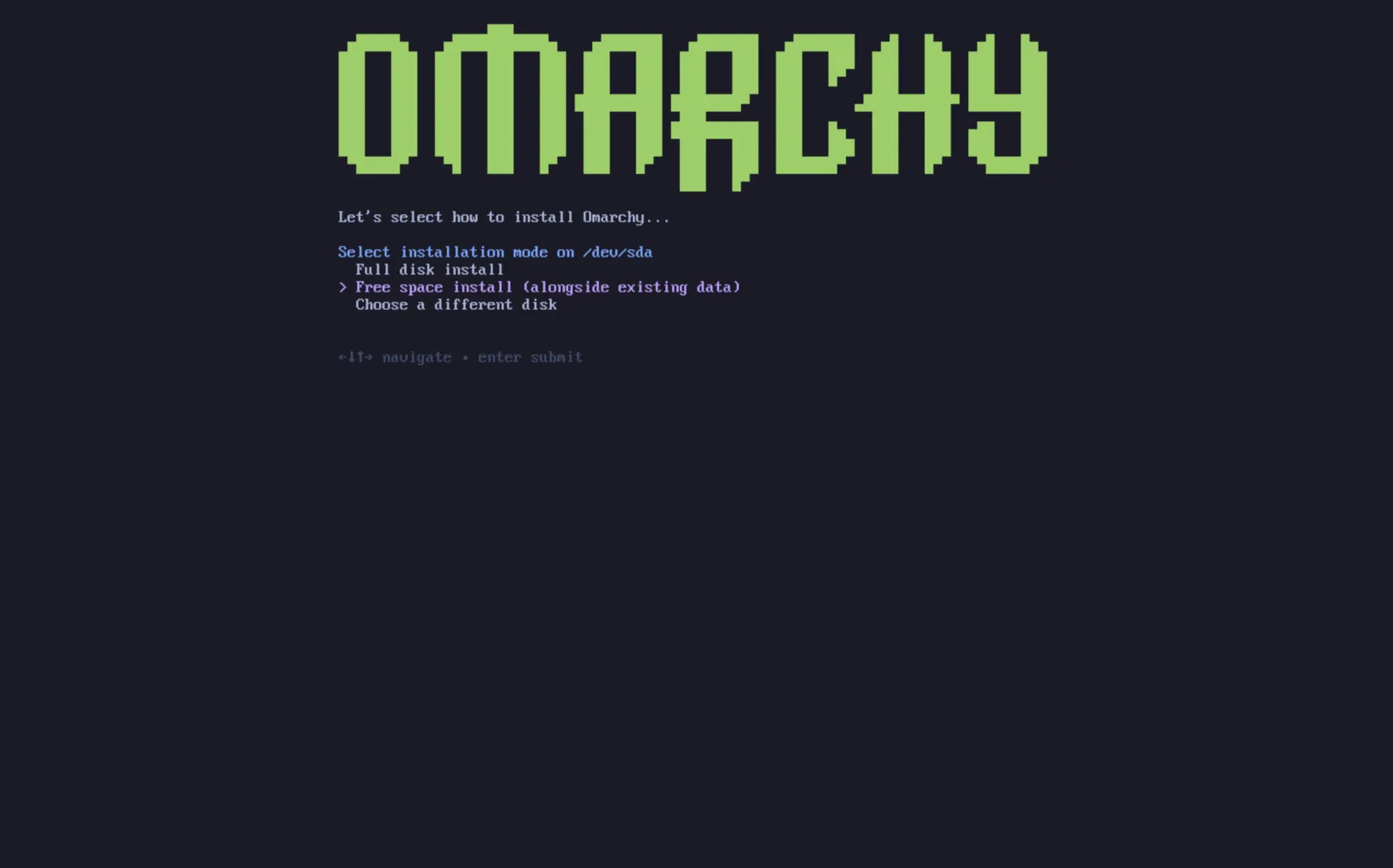
תהליך ההתקנה של Omarchy זהה למעשה לתהליך הרגיל. לאחר שתבחרו את הדיסק שלכם, תינתן לכם האפשרות Free space install. בחרו באפשרות זו כדי למנוע מחיקה של כל הדיסק.
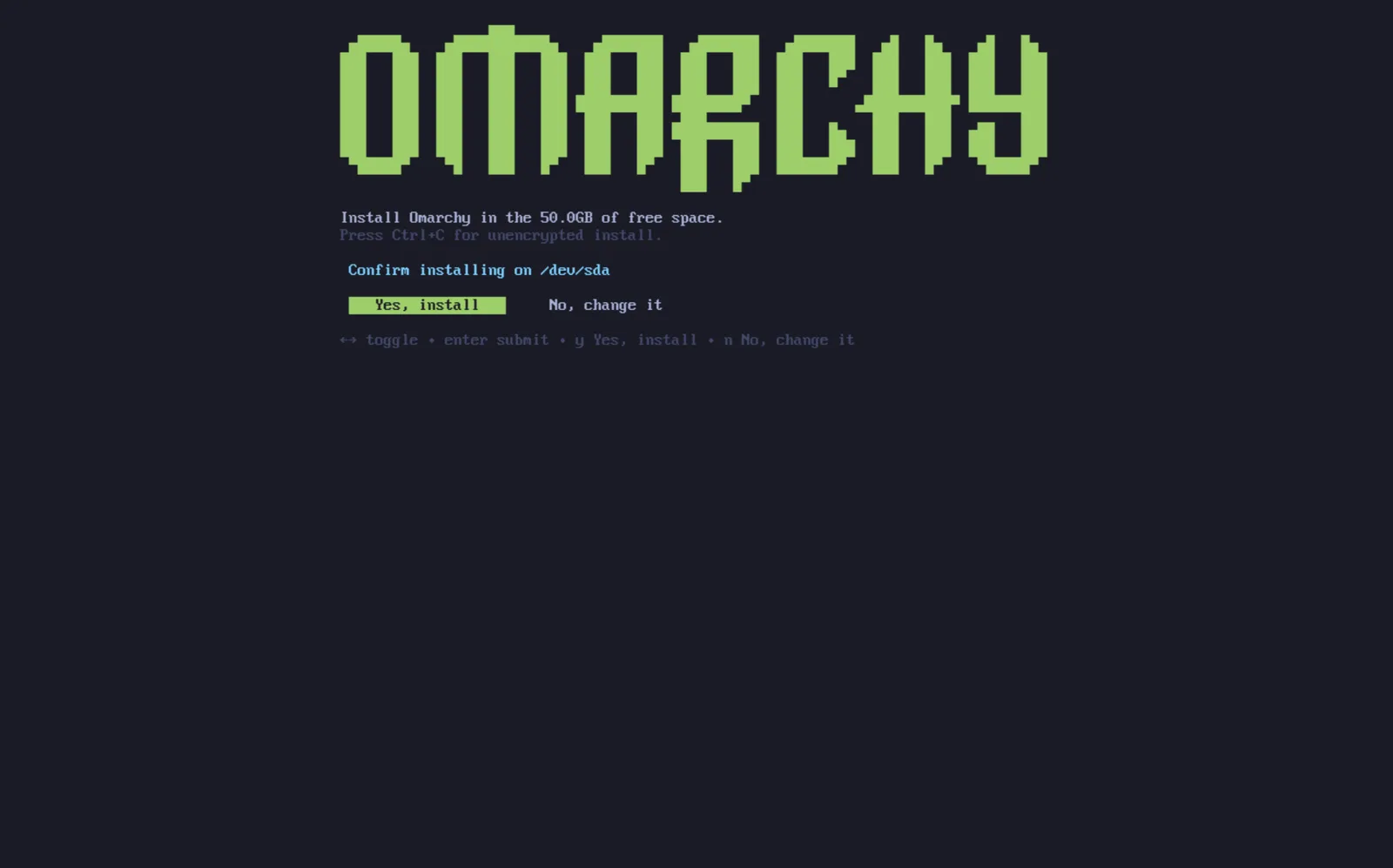
ודאו שהכול נראה תקין והמתינו לסיום ההתקנה כרגיל. כאן גם תוכלו לבחור להתקין ללא הצפנה (לא מומלץ), בדיוק כמו בהתקנה על כל הכונן.
הוספת התקנות אחרות למנהל האתחול
כשתסיימו את התקנת Omarchy, תשימו לב שמנהל האתחול Limine הוא כעת ברירת המחדל. באמצעותו, תוכלו גם להוסיף ל-Limine אפשרויות עבור ההתקנות האחרות שלכם, כגון Windows.
כדי להוסיף מערכות הפעלה אחרות, הריצו את limine-scan ופעלו לפי ההנחיות כדי להוסיף את הערכים הרצויים לתצורת Limine שלכם. תפריט האתחול נשאר מוסתר כברירת מחדל ומפעיל את Omarchy לאחר שנייה אחת. כדי לבחור ב-Windows או בערך אחר, לחצו על מקש כלשהו ברגע ש-Limine מתחיל; כאשר התפריט מופיע, השתמשו במקשי החצים כדי לבחור ערך ולחצו על Enter. אם Omarchy מופעל לפני שלחצתם על מקש, הפעילו מחדש ונסו שוב. אם הפעלתם את Setup > Direct Boot, הקושחה מדלגת על Limine לחלוטין, לכן בחרו ב-Limine מתפריט האתחול של ה-BIOS או הריצו שוב את Setup > Direct Boot כדי להסיר את הערך.
Bitlocker
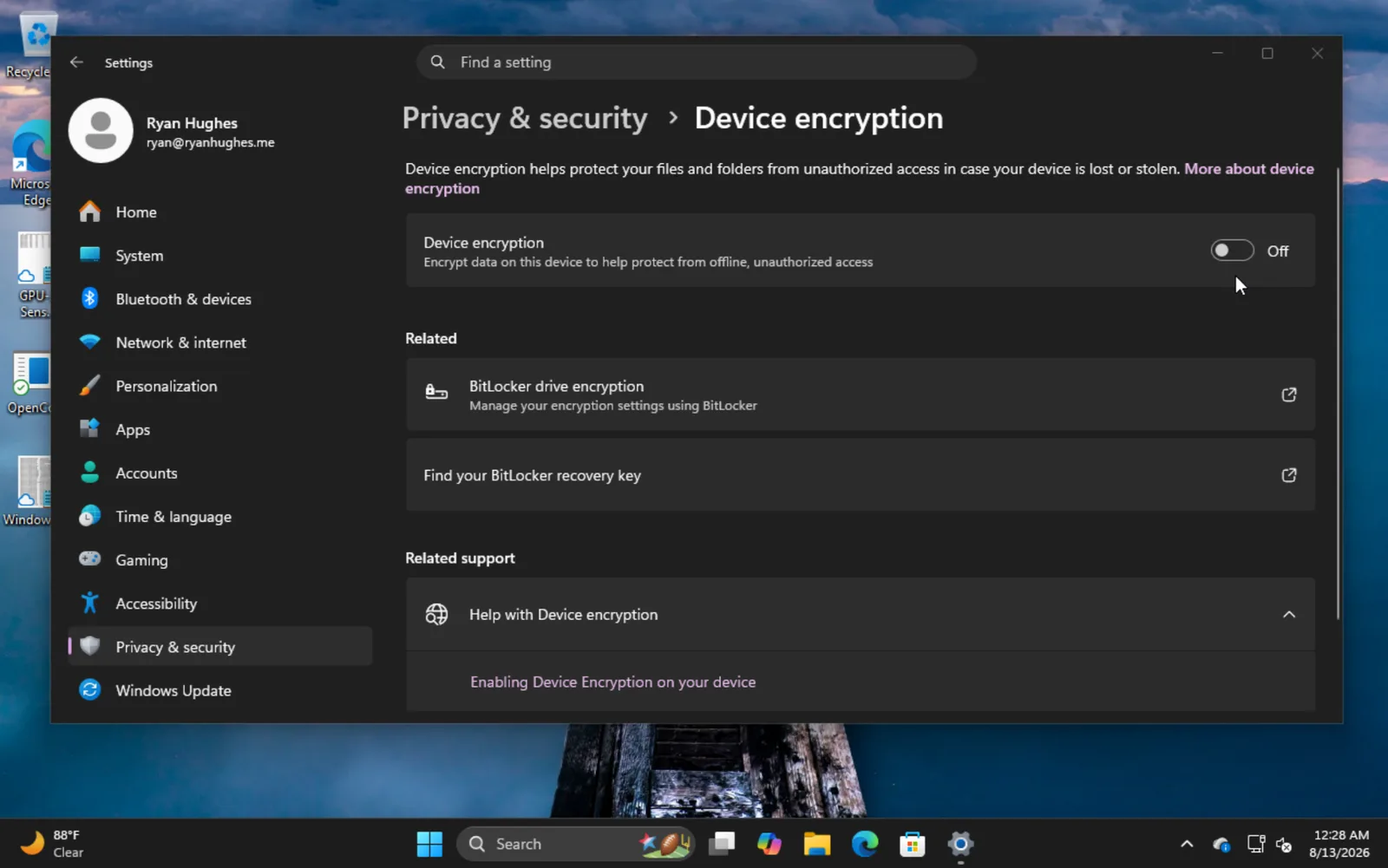
חשוב לציין ששיטת התקנה זו אינה תואמת ל-Bitlocker, מכיוון שהוא מצפין את כל הכונן, לא רק את המחיצה. אם נתקלתם בשגיאה המציינת ש-Bitlocker מופעל, אתחלו ל-Windows, עברו אל Settings -> Privacy & Security -> Device encryption וכבו את Bitlocker. פענוח הכונן עשוי להימשך זמן מה.