מדריך
טרמינל
Foot הוא הטרמינל המוגדר כברירת מחדל ל-Omarchy. הוא מהיר, קל משקל ותואם אפילו למחשבים ישנים. עם זאת, הוא לא תומך בלשוניות או בפיצולים מקוריים.
אם אתם משתמשים ב-Tmux, ייתכן שלא יהיה לכם אכפת, אבל אם לא, אנו תומכים באופן מלא גם ב-_Alacritty_, ב-_Ghostty_ וב-_Kitty_ כאפשרויות. בחרו את העדפתכם תחת התקנה > טרמינל בתפריט Omarchy.
מתחילים טרמינל חדש באמצעות Super + Return. (שיוך זה יפנה אוטומטית לכל טרמינל שהתקנתם באמצעות התקנה > טרמינל, ואפשר לעבור בין טרמינלים מותקנים תחת הגדרה > ברירות מחדל > טרמינל.)
Tmux
Tmux מספק ממשק עקבי וניתן לתכנות לחלוניות, לחלונות (המכונים גם לשוניות) ולמושבים הניתנים לחידוש ללא קשר לטרמינל שלכם. הוא אפילו עובד על מארחים מרוחקים, כך שכאשר אתם מתחברים ב-SSH לשרת, אפשר להשתמש באותה גישה.
מתחילים מושב Tmux חדש בטרמינל טרי באמצעות Super + Alt + Return, ומאחר ש-Tmux הוא תהליך מתמשך, אפשר לחדש את המושב גם אם סוגרים את הטרמינל הזה. פשוט לחצו על Ctrl + Space (הנקרא מקש הקידומת) ואז על s כדי לראות את כל המושבים הפעילים שלכם.
Omarchy מגיעה עם הגדרת Tmux מותאמת ארגונומית, שיש בה הרבה שיוכי מקשים ללמוד, אז שמרו את דף הרמאות בהישג יד.
פונקציות פריסת Tmux
מאחר ש-Tmux ניתן לתכנות, אפשר להשתמש בפונקציות כדי ליצור פריסות. Omarchy מגיעה עם ארבע פונקציות שונות לפריסות מפתחים נפוצות.
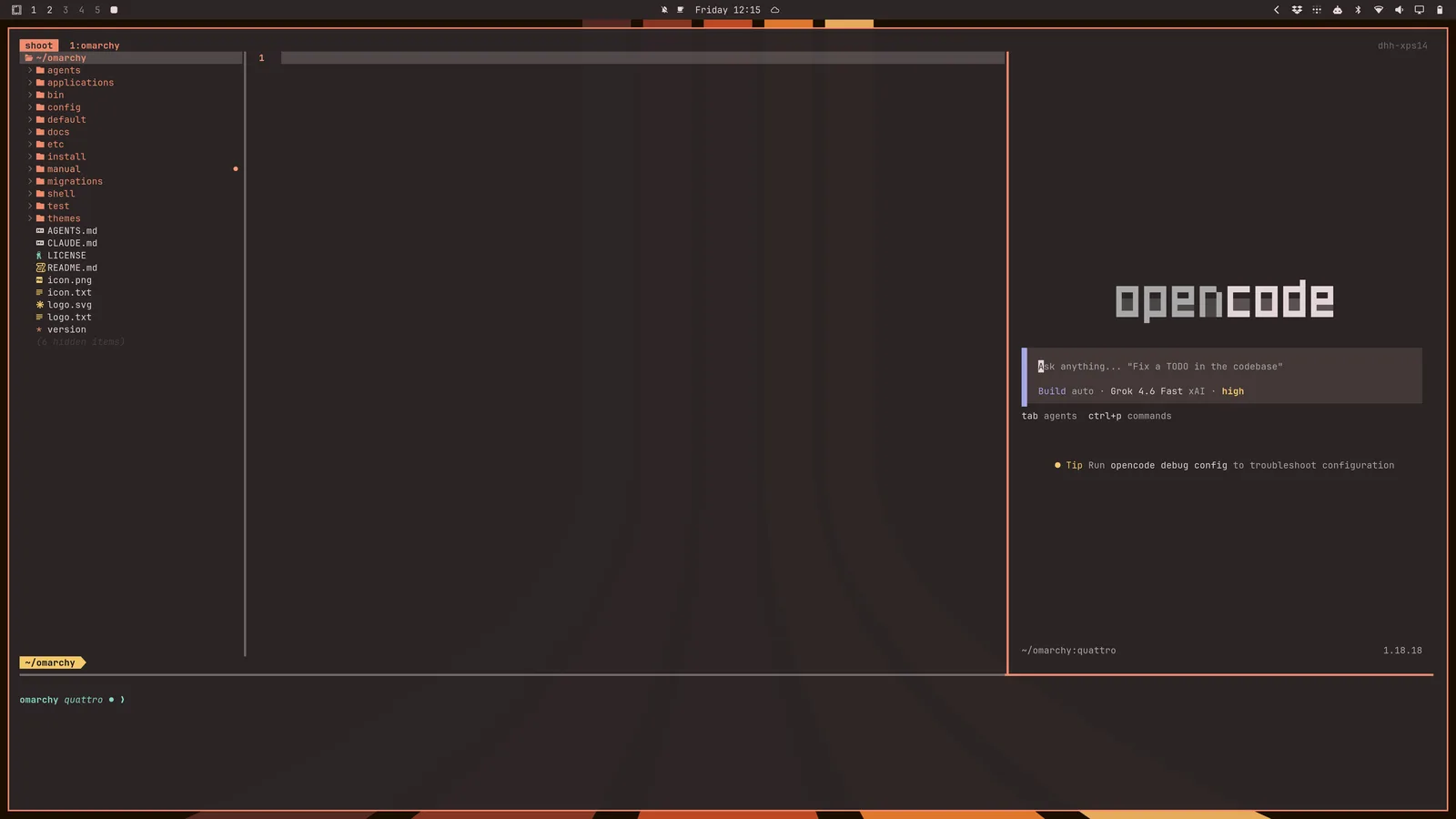
הפונקציה tdl [agent] פותחת ממשק דמוי IDE בפיצול לשלושה עם ה-$EDITOR משמאל, סוכן ה-AI שבחרתם מימין (כמו c עבור opencode או cx עבור Claude או codex עבור OpenAI), ואחר כך טרמינל בתחתית.
כך ש-tdl c יתחיל את זה (או פשוט ic):
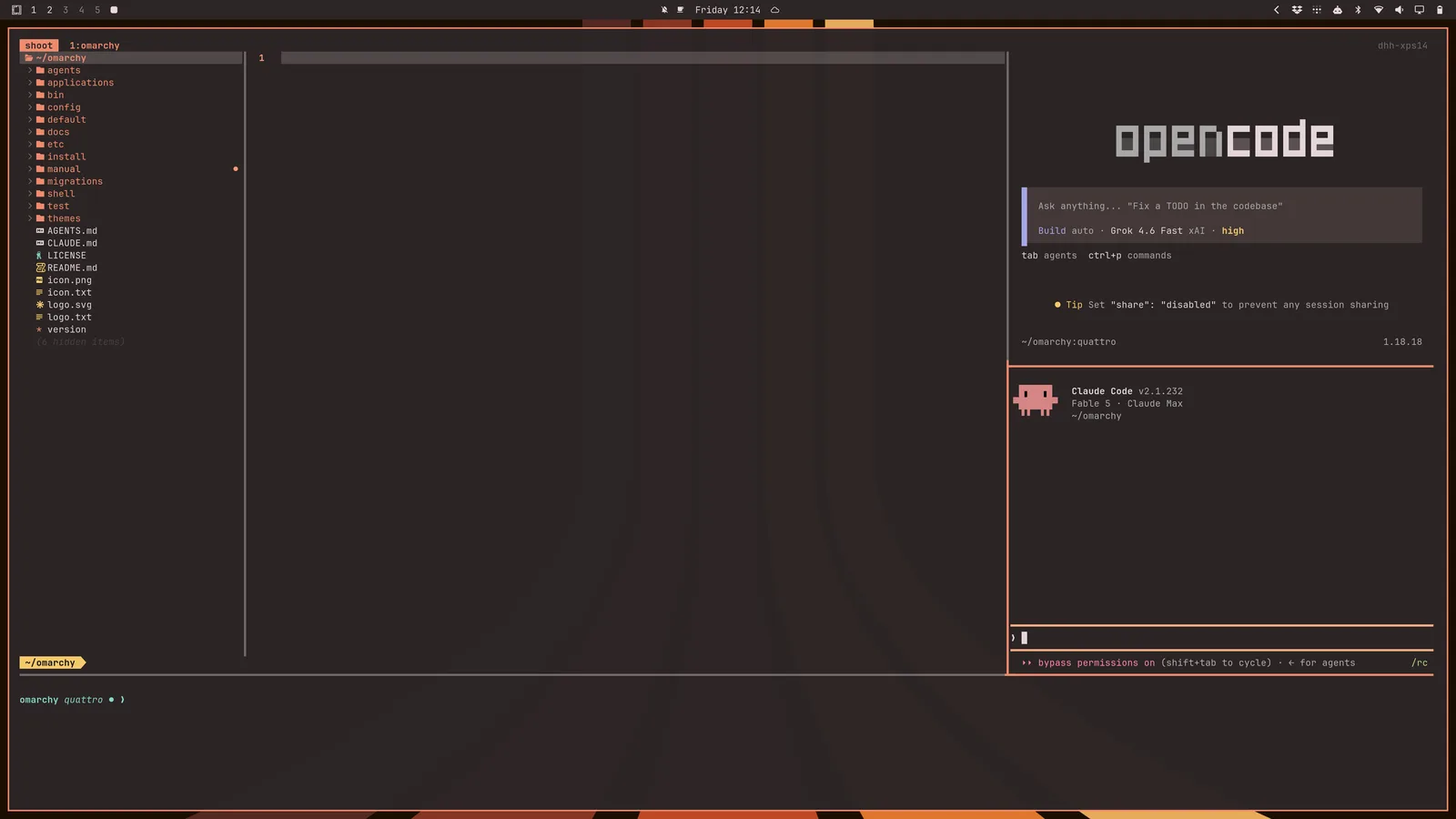
אפשר גם להתחיל סוכן שני עם tdl c cx (opencode + claude) (או פשוט icx):
יש גם את tds, שמתחיל ריבוע של ארבעה עם העורך למעלה משמאל, צופה diff חי למעלה מימין, טרמינל למטה משמאל, ו-opencode למטה מימין.
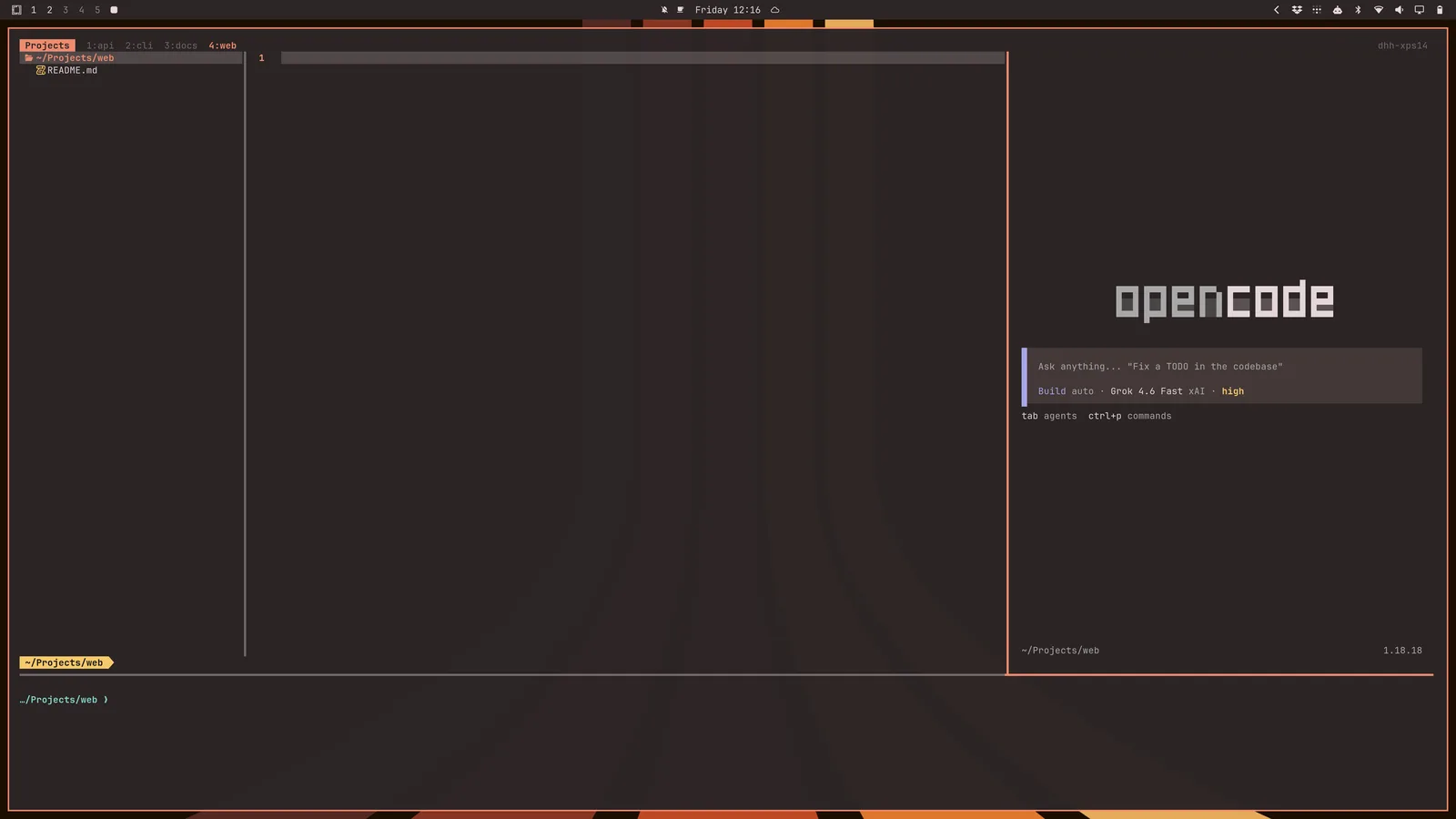
אפשר גם להתחיל את הגדרת הפריסה הזו עבור כל תת-ספרייה בספרייה הנוכחית באמצעות tdlm [agent], ואחר כך לנווט באמצעות alt + 1/2/3/4/5/...:
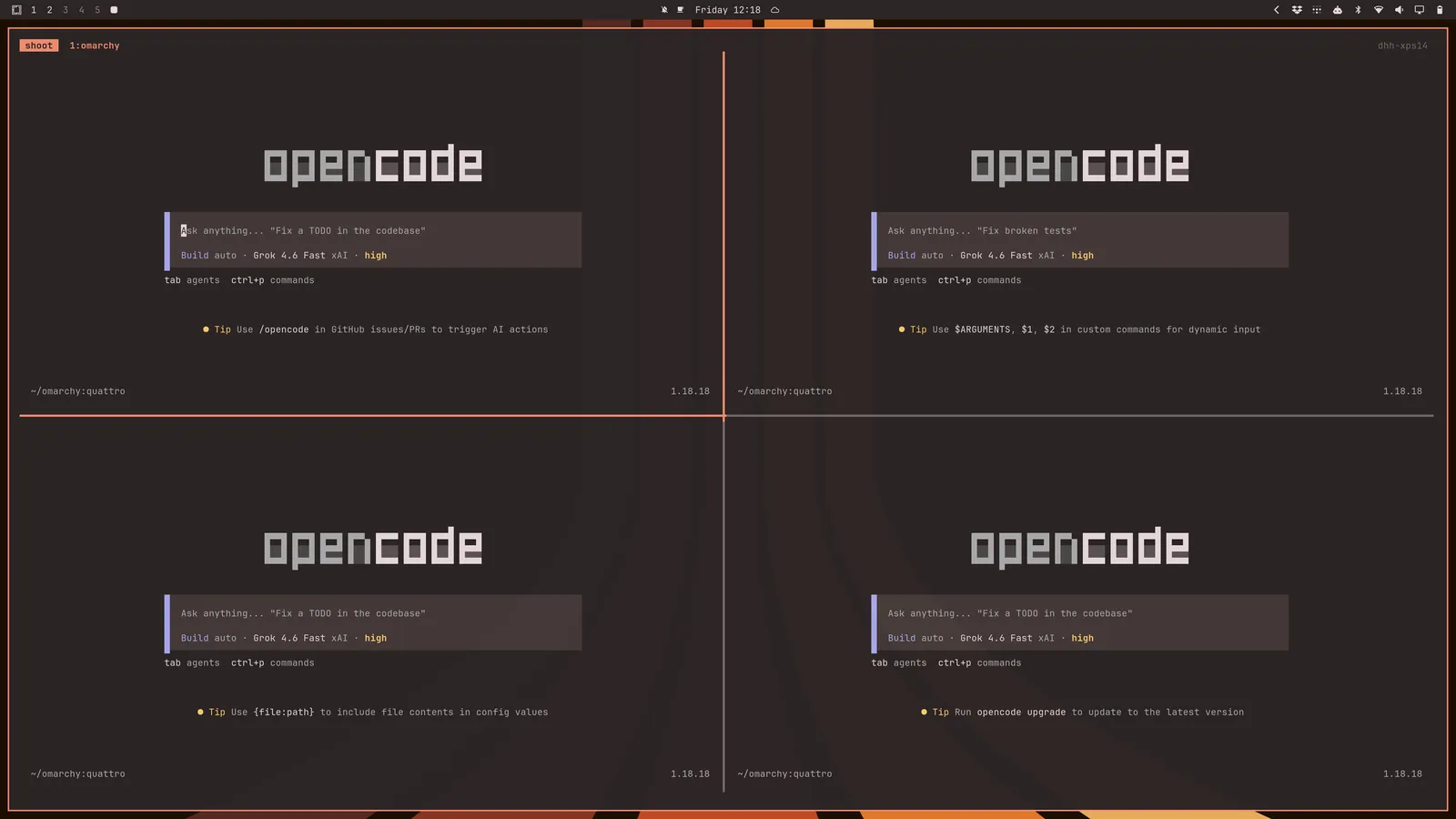
לבסוף, אפשר להתחיל נחיל של סוכנים באמצעות tsl [panes] [command]. כך ש-tsl 4 c ייתן לכם רשת של ארבעה סוכני opencode: